お久しぶりです。
ロードバイクデビューしたgood sun こと山口です。
日々風を感じております 。
。
前回の有刺鉄線を有効活用しようと考えたのですが、
気持ちを切り替えてSubstance Designerの学習を兼ねた紹介をしたいと思います。
思い起こせば一年前にSteamで購入して、
使用時間わずかに2時間という驚異の短時間使用で封印していました。
封印していた理由はシンプルで使い方が良くわからなかったからです。
いきなり難しいものを作るのも大変なので、
今回は簡単にハイトマップを元にして凹部分に凹凸を追加する事を目標に頑張ってみます。
(たぶんノードベースシェーダと同じように使えるはず…)
では開始です。
新規Substance…で新しいデータを作成します。
(物理ベースレンダリングのプリセットを使っていますが法線以外は使いません。)

新規作成後はこんな画面になります。
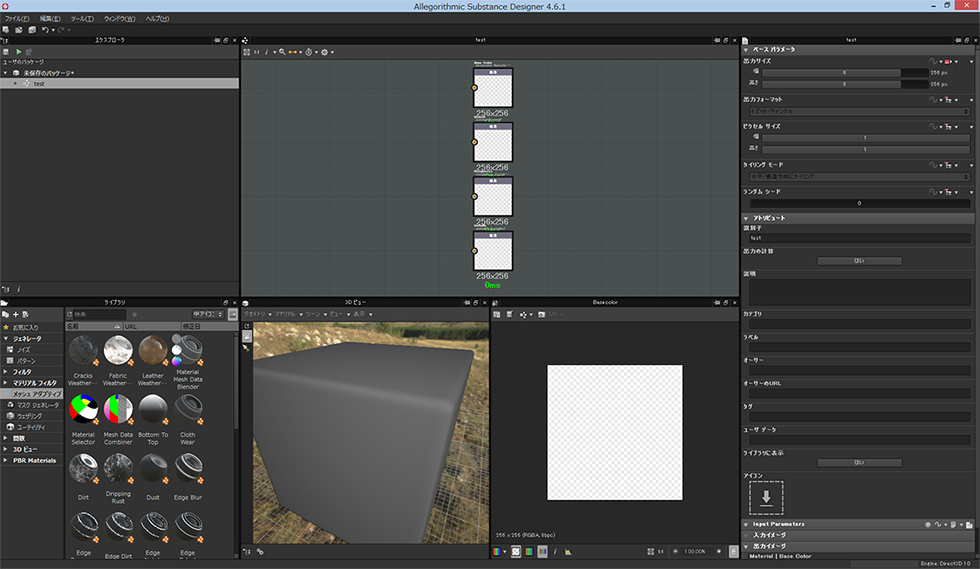
もうこの時点で突き放された気持ち全開ですね。
めげずに最初の一歩を踏み出します。
何もないと始まらないのでPhotoShop等でハイトマップを作成します。

そしてグラフビューで右クリックして先ほど作成したpsdデータを読み込みます。
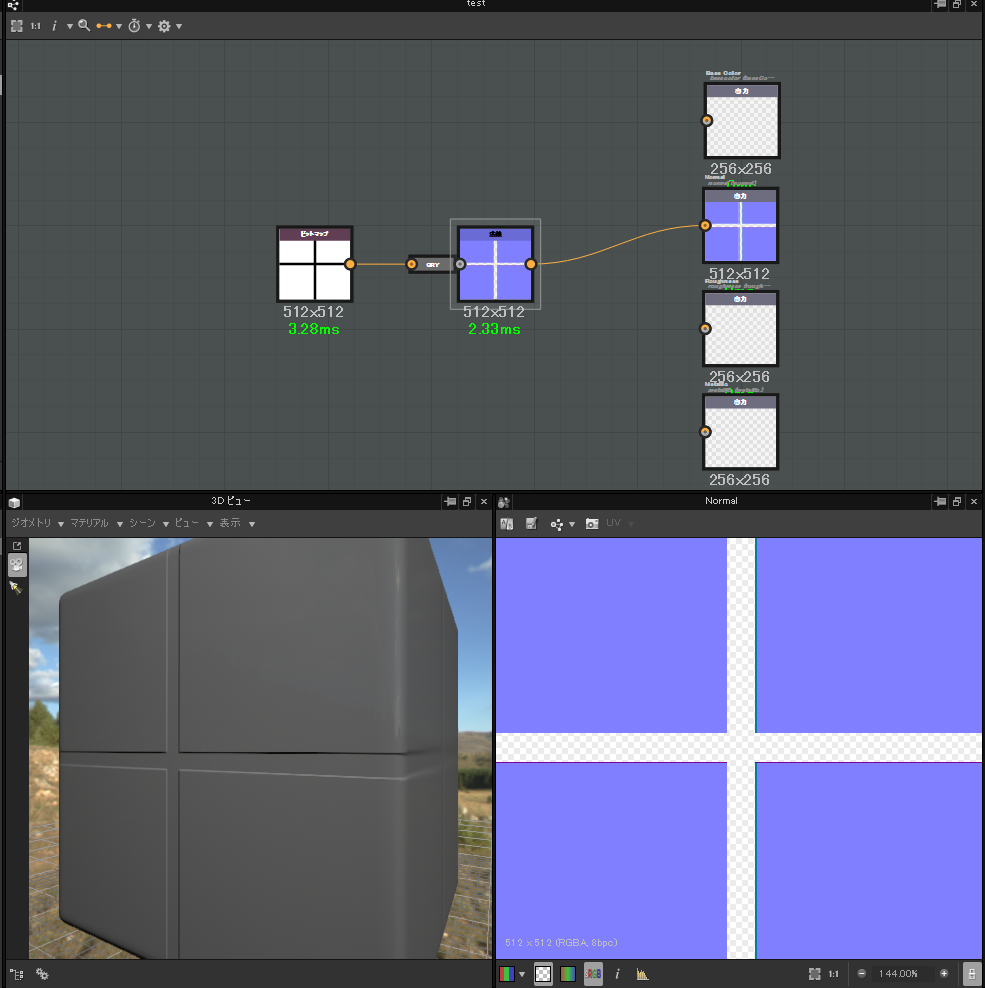
ついでにハイトマップを法線マップにするノードも作成しておきます。

それぞれつないでみた感じがこれです。
きちんとノーマルマップになっていますね。
これだけではシャープすぎるのでいったん画像を暈してみます。
ライブラリビューのブラーからBlur HQ Grayscaleをグラフビューにドロップして、
ハイトマップと法線の間に繋ぎます。

すると、ぼんやりします。
次に凸凹をつけるためにノイズを加えてブレンドします。
選んだノードはノイズ->BnW Spots 3とブレンディング->Multiplyです。
ブラーノードの出力とノイズノードの出力をMutiplyの入力に繋いで、
Multiplyの出力を法線に繋ぎます。
(Multiplyを使用した理由は私がスカラーの合成は乗算が大好きだからです)
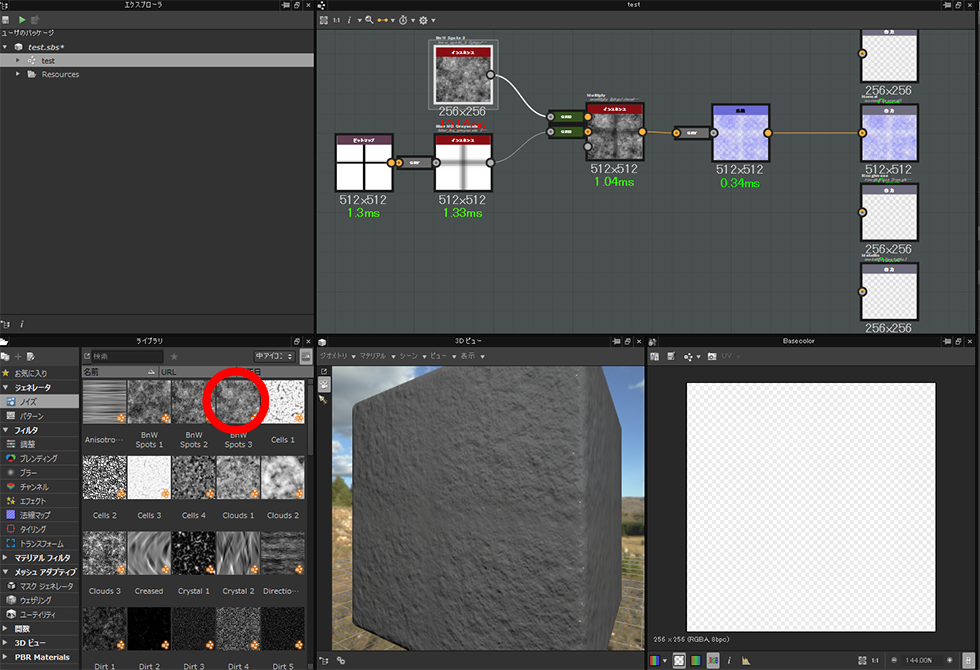
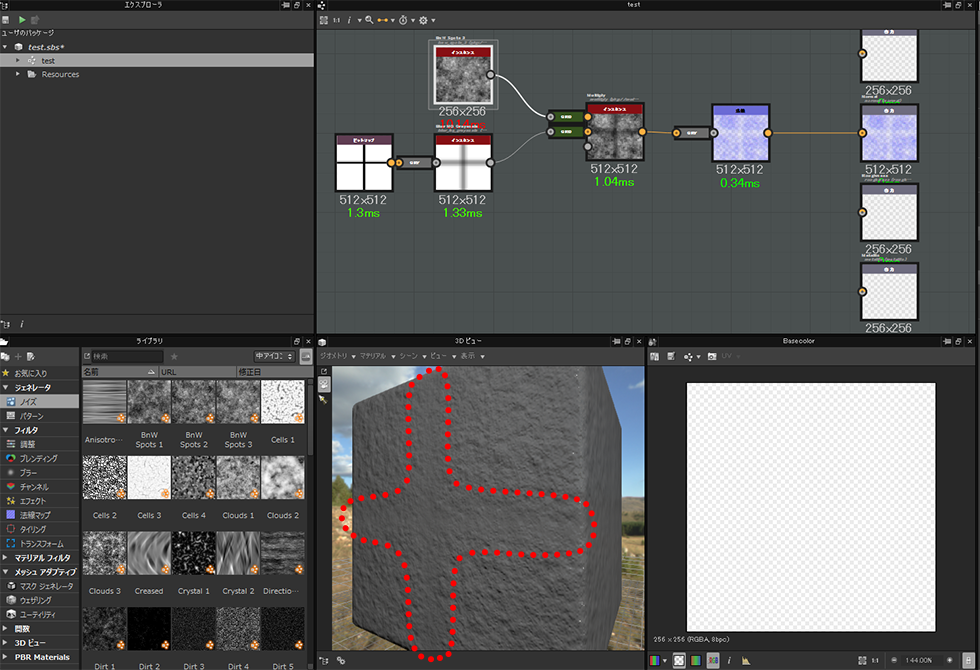
繋がると全体的に凸凹します。
ですが望んでいるのは十字部分のハイトマップの凹み部分だけに効果を出したいので、あと一工夫します。
ライブラリビューの調整からInvertを二つ作って、
Multiplyの前と後で画像をいい感じに反転させます。
(黒い部分がそのままではMultiplyの効果が低いので一度反転させて、再反転させてます)
なんとなく思い描いていたような感じに近づいてきました。

ただこのままではどうも凹凸感が弱いので強調していきます。
ライブラリビューから
調整->Contrast…と法線マップ->Height Normal Blenderを取り出します。
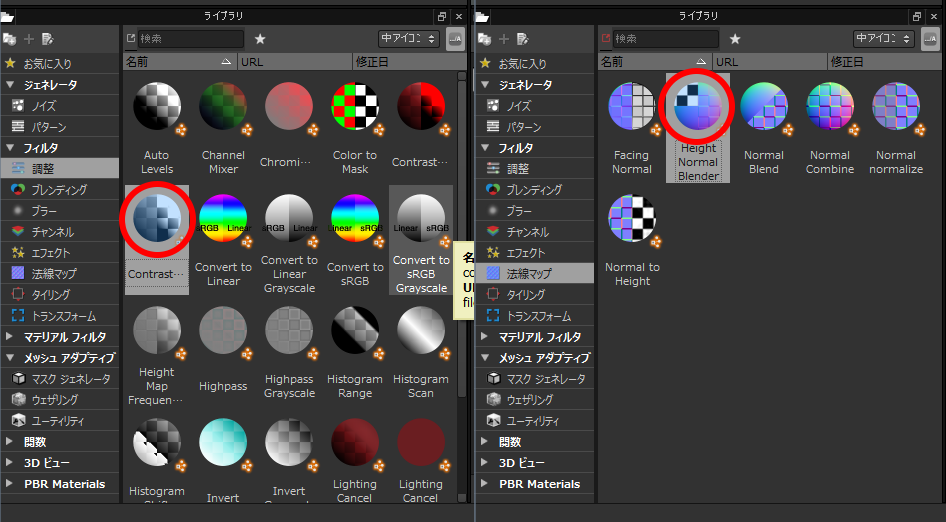
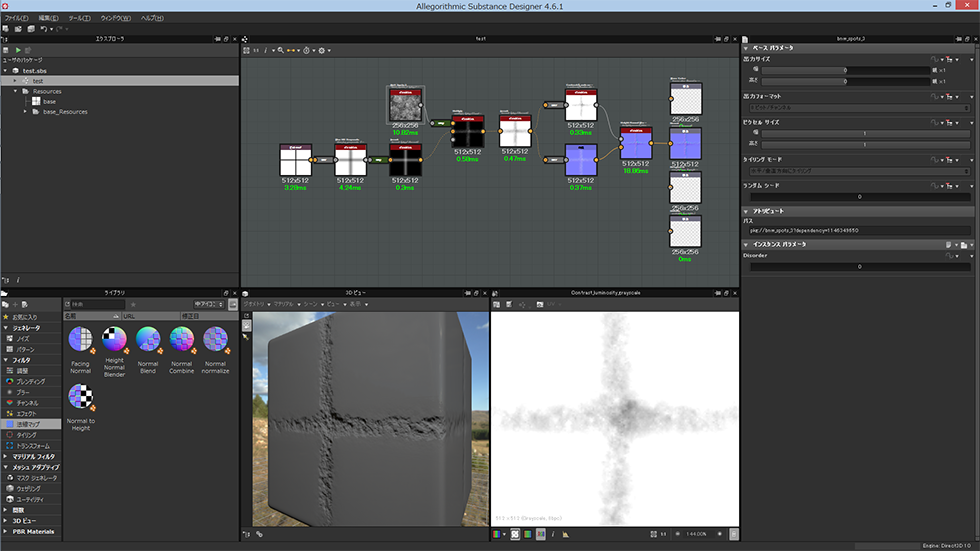
そしてMultiplyの出力に繋がったInvertの出力をContrastに繋いでコントラストを高めます。
さらにContrastの出力をハイトマップとしてHeight Normal Blenderに繋いでノーマルマップを強調します。
なんか思ったような感じになりました!
やれば何とかなるものですね。
…ですがまだ終わりません!
Substance Designerの凄いところはここからです。
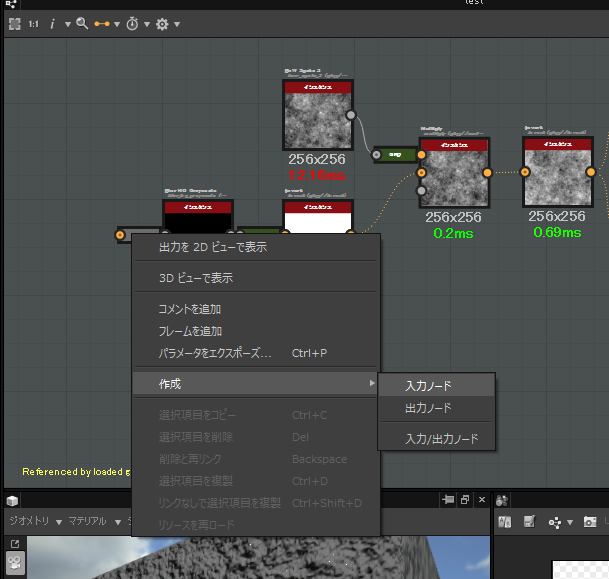
まずはハイトマップの画像を削除して、
残ったグレースケール変換ノードを右クリックして入力ノードを作成します。
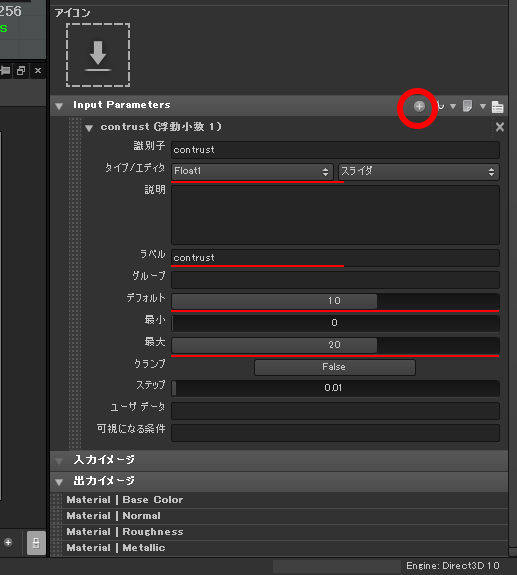
さらに作成しているsubstanceデータのパラメータビューの
Input Parametersのところにある⊕アイコン(新しい入力ツィークの追加)から
パラメータを追加してパラメータを整えたら、
ContrustノードのインスタンスパラメータのContrastの入力を先ほど作成したパラメータにします。
と、このような加工を施すことでsubstanceデータは、
他のsubstanceデータで一つのノードとして使うことが出来ます!
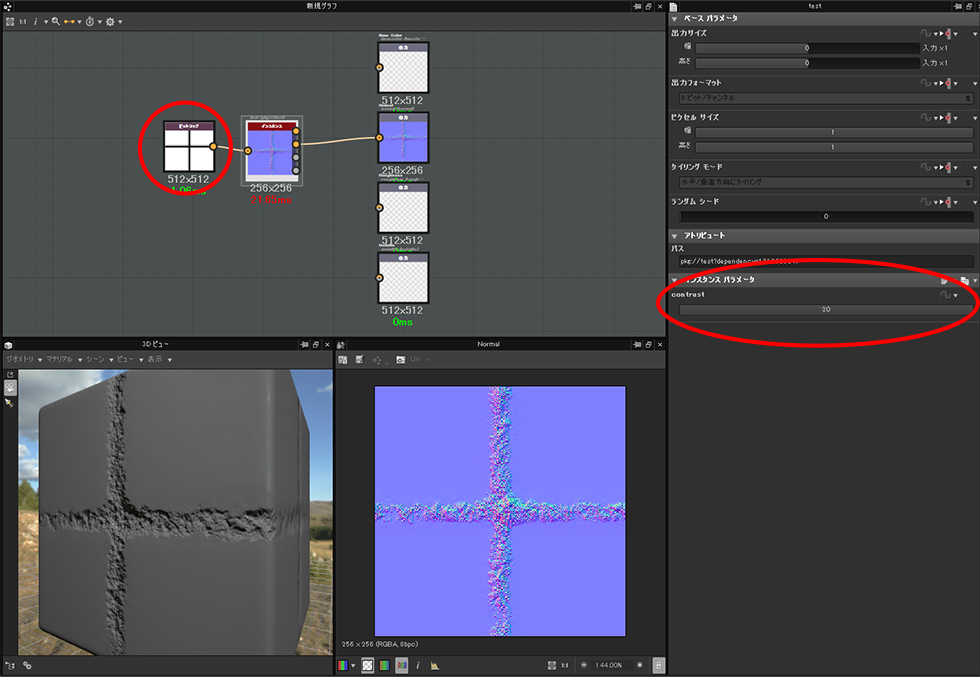
一つのノードになっているということは、
ハイトマップを違う画像に置き換えてもきちんと動作します。
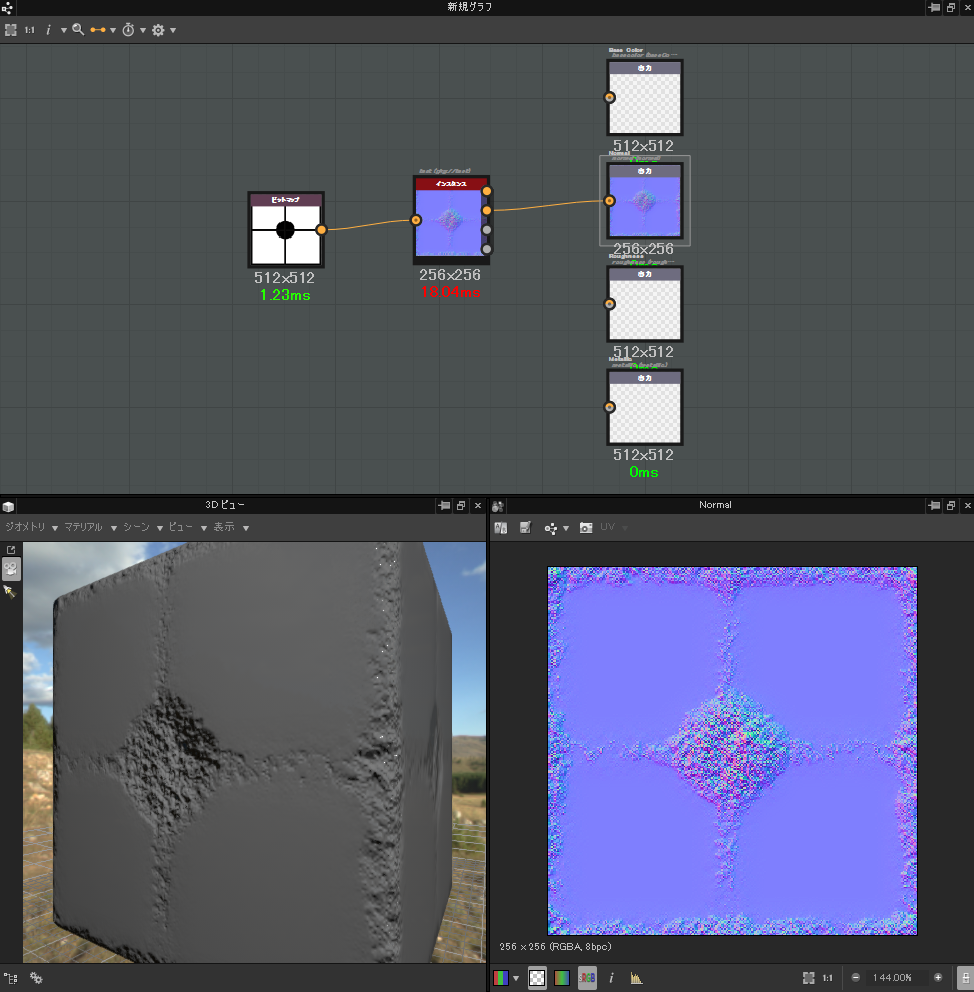
これで今回の練習兼紹介の内容は終了です。
感触としてはノードベースシェーダとほぼ同じ使い心地です。
今回のような編集作業であれば普通にPhotoShop使ったほうが早くて直観的なので、
使いどころはかなり限られてくるかなと思いますが、
画像を差し換えて複雑な手順を実行する場合は途中何度でも修正が出来るので、
PhotoShopのアクションより強力かもしれません。
ということで今回はこの辺で!